什么是 Basbit Review?
Basbit Review 是 Basbit 生态中的现场复核 App,专为道路地下隐患检测工程师打造。它与 Basbit 检测软件输出的 PRJ 项目无缝衔接——把「看地图、填表单、记轨迹、出报告」从分散的多套工具,收拢进一个随身携带的工作站。
扫码下载 Basbit Review
使用手机扫描下方二维码,或点击按钮直接下载 APK。扫码与下载需先输入授权密码。

Android 版 · 扫码即装
打开微信或手机相机扫描二维码,浏览器将自动跳转至 APK 下载页面。下载完成后按下方「安装与首次启动」步骤完成安装。
直接下载 APK适用于 arm64 架构的 Android 手机(大多数 2018 年后机型)
安装 APK 与首次启动
Basbit Review Android 版支持通过 APK 直接安装。安装后首次打开需登录账号并授予定位等必要权限。
获取 APK
点击上方二维码或「直接下载 APK」,输入授权密码后获取最新版安装包(arm64 版本适用于大多数新手机)
允许安装
若系统提示「未知来源」,在设置中允许当前文件管理器或浏览器安装应用
安装并打开
点击 APK 完成安装,桌面出现 Basbit Review 图标后启动应用
登录账号
输入 Basbit 账号密码登录;无账号可点「注册」;可勾选「记住密码」
应用所需权限
首次使用 GPS 轨迹、定位导航等功能时,系统会弹出权限请求,请按提示允许:
认识 App 界面布局
登录后主界面由顶部工具栏、中部内容区、底部标签栏组成。地图页还有专属底部操作栏和浮动面板。
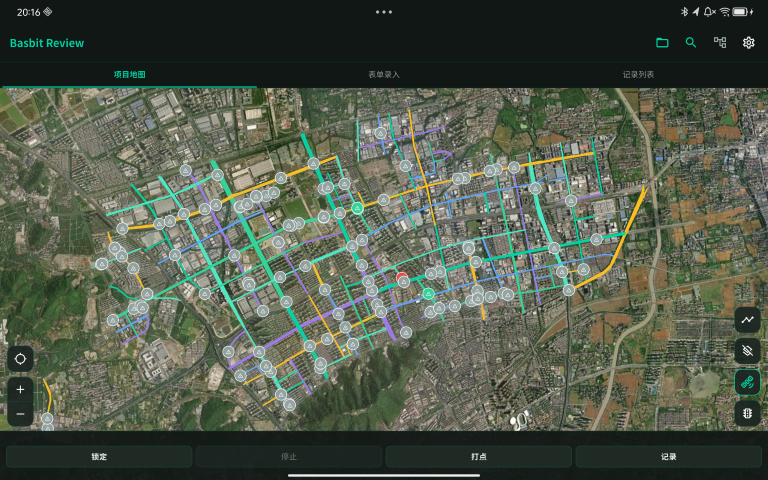
项目地图
卫星底图 + 项目轨迹 + 隐患点/标记点。顶部可导入 PRJ、搜索隐患、打开项目管理面板。底部有锁定/停止/打点/记录四个按钮。
表单录入
隐患复核登记表:编号、坐标、尺寸、深度、病害类型与等级、照片、原因分析与处置建议。支持自动保存与缺省值预设。
记录列表
所有表单、标记点、轨迹记录的汇总视图。支持多维度筛选、统计模式、批量选择与导出。
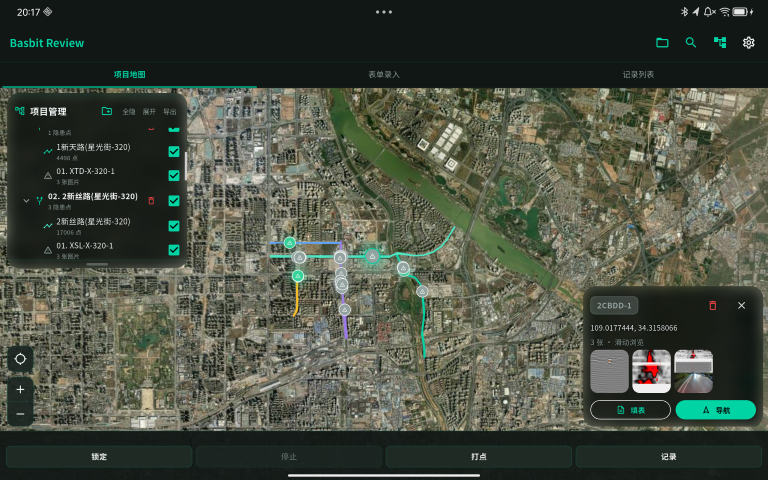
隐患点预览
点击地图上的隐患点或标记点,底部弹出详情卡片,可查看坐标、类型、尺寸,并一键「填入表单」或「地图定位」。
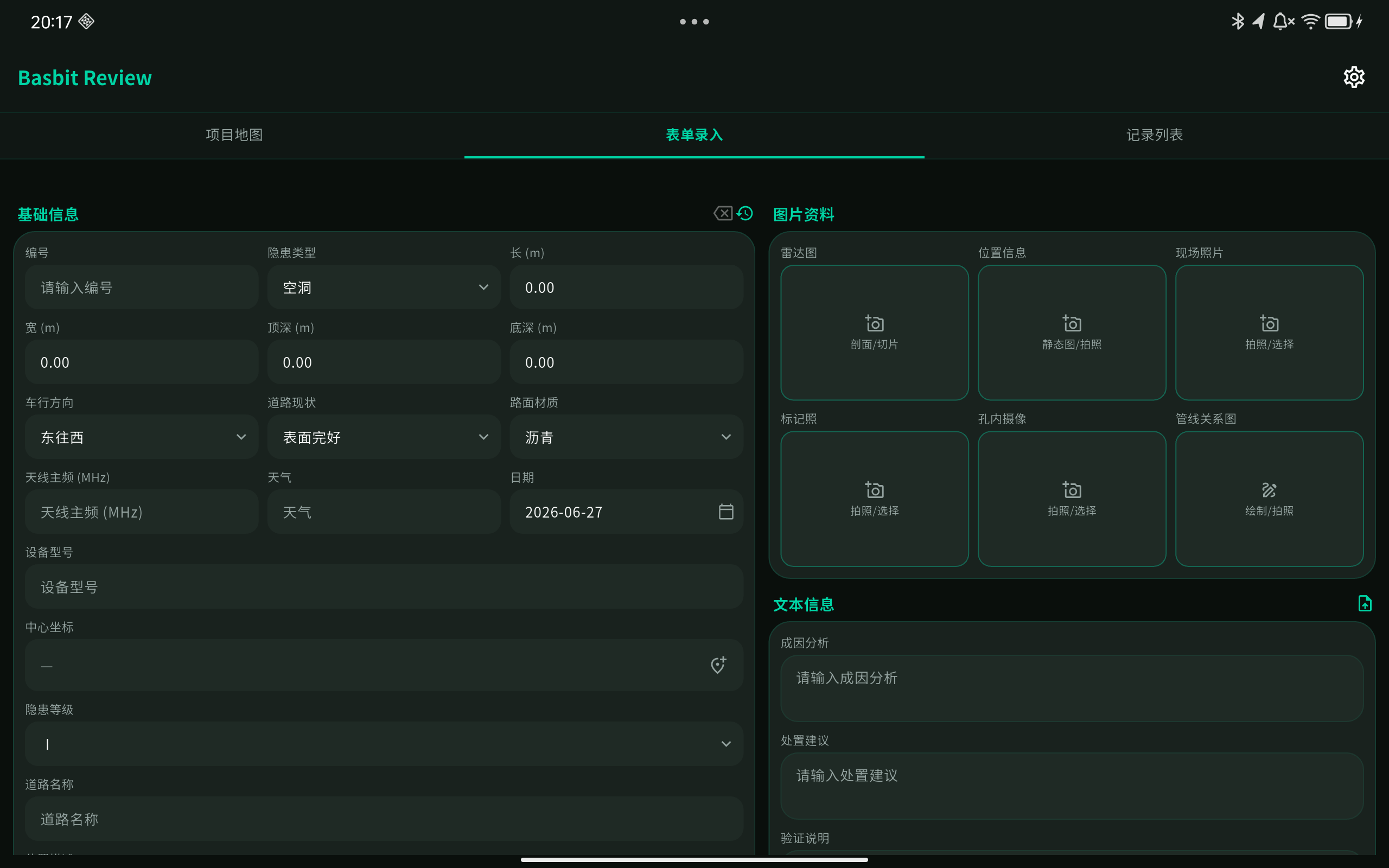
表单录入样式
隐患复核登记表:编号、坐标、尺寸、病害类型与等级、现场照片、原因分析与处置建议,支持自动保存与缺省值预设。
顶部工具栏(地图页)
- 文件夹 — 打开/导入 .prj 项目文件
- 搜索 — 智能搜索隐患点(按编号、道路、类型)
- 树形 — 展开/收起项目管理面板
- 设置 — 进入设置页(所有页面可见)
地图底部操作栏
- 锁定 / 解锁 — 锁定后防止误触其他按钮
- 停止 — 结束当前采集会话并保存
- 打点 — 短按添加标记点,长按新增隐患点
- 记录 — 开始/暂停 GPS 轨迹录制
项目管理面板
- 树形结构:项目 → 任务 → 道路 → 隐患点
- 勾选控制地图上显示/隐藏的内容
- 可新建手动项目、删除项目/任务
- 完整勾选项目后可导出 KML
- 上下拖动分隔条调整面板高度
地图侧浮工具
- 定位 — 跳转到当前 GPS 位置并跟随
- 卫星/矢量 — 切换底图显示模式
- 隐藏轨迹 — 临时隐藏/显示轨迹线
- 显示全部 — 缩放至所有可见点位范围
Android 端完整工作流
按实际使用顺序,从导入项目到导出成果,逐步说明每个操作在手机上怎么点。
导入 PRJ 检测项目
PRJ 是 Basbit 检测软件生成的项目文件,内含道路轨迹坐标和自动识别的隐患点(空洞、脱空、疏松体等)。
- 1确保在「项目地图」标签页
- 2点击右上角 文件夹图标(打开 PRJ 项目)
- 3在文件选择器中找到 .prj 文件并确认;也支持选取项目文件夹批量导入
- 4等待解析,底部提示「导入成功:X 个任务,Y 轨迹点,Z 隐患点」
- 5点击 树形图标 打开项目管理面板,查看 项目 → 任务 → 道路 → 隐患 层级结构
- 6勾选要显示的项目/任务,地图自动缩放并渲染对应轨迹与隐患点
在地图上复核隐患
利用卫星影像对照 PRJ 检测成果,逐一查看、定位并准备填入表单。
- 1双指捏合缩放、单指拖动浏览地图;无项目时屏幕中央提示「点击右上角文件夹图标导入 .prj 项目」
- 2点击地图上的隐患点(彩色圆点)或标记点,底部弹出详情卡片,显示坐标、类型、尺寸、备注等
- 3详情卡片中点击「填入表单」→ 自动切换到表单录入页,并预填坐标、长宽、道路名等字段
- 4点击「地图定位」可导航到该点;开启 GPS 跟随模式后地图中心锁定当前位置
- 5点击顶部 搜索图标,输入编号/道路名/类型关键字,快速定位目标隐患
- 6在项目管理面板点击某条轨迹,地图自动飞到对应道路段
- 7侧浮工具可切换卫星/矢量底图、隐藏/显示轨迹、缩放至全部点位
填写隐患复核表单
对检测出的隐患进行人工现场确认与等级评定,形成正式复核记录。
- 1推荐路径:从地图隐患点详情 →「填入表单」进入(确保表单与地图点位关联)
- 2填写基本信息:编号、记录日期、中心坐标、道路名称、位置描述
- 3填写尺寸数据:长度、宽度、顶部深度、底部深度(从 PRJ 导入的可自动填入)
- 4选择病害类型:空洞 / 脱空 / 疏松体 / 富水体 / 隐患点 / 未知异常 / 管线
- 5选择行车方向、路面材质、路况;设置病害等级(Ⅰ~Ⅴ),可手动修改
- 6填写设备信息:雷达型号、天线频率、天气;以及原因分析、处置建议、验证说明
- 7点击照片区域 → 选择「拍照」或「从相册选取」附加现场图片(支持多张)
- 8管线类隐患可进入管线路径绘制面板,在示意图上标注相对位置
- 9编辑过程中内容自动保存(提示:切后台或闪退后可恢复);确认无误后点底部「立即保存」
GPS 轨迹录制与手动打点
除 PRJ 自带轨迹外,可在现场用 GPS 录制新轨迹,或手动添加标记点/隐患点。
- 1在项目管理面板新建或选中目标项目/任务(无活跃项目时无法保存采集数据)
- 2首次使用 GPS 时允许位置权限;建议开启高精度定位
- 3点底部「记录」开始 GPS 轨迹录制 → 按钮变为「暂停」;再次点击可继续 → 显示「记录」
- 4录制过程中地图实时绘制绿色轨迹线,底部统计栏显示当前标记数和轨迹点数
- 5点「打点」:短按 = 在当前位置(或十字准星位置)添加标记点;长按 = 新增隐患点
- 6非 GPS 模式下,可拖动地图对准目标,利用中心十字准星精确定点后点击「打点」
- 7采集完毕点「停止」→ 弹出保存对话框,输入名称和备注 → 确认保存
- 8轨迹至少需 2 个点才能保存;标记点/隐患点可单独保存
- 9口袋误触?先点「锁定」冻结底部按钮,需要操作时再点「解锁」
记录列表管理与统计
所有复核表单、手动标记和轨迹记录集中在此,支持强大的筛选与统计功能。
- 1切换到「记录列表」标签,默认按时间展示全部记录
- 2展开筛选面板,可按以下条件过滤:
· 类型(表单 / 标记 / 轨迹)
· 时间范围
· 病害类别与等级
· 项目名、道路名 - 3点击单条记录 → 查看详情;可跳转地图定位或打开只读表单
- 4点右上角「多选」进入批量选择模式,勾选多条记录
- 5点「统计」切换至统计视图 → 按项目/任务汇总隐患数量、轨迹长度等 → 可导出 CSV
- 6列表/网格视图可切换;支持按默认顺序、时间、名称等排序
- 7删除的记录不会立即消失,而是进入设置 → 回收站,可恢复
导出复核成果
Android 版支持多种导出格式,可将复核数据交付归档或导入 GIS 软件。
- 1单条导出卡片:记录列表 → 点击表单记录 → 操作菜单 →「导出卡片」→ 选模版 → 选 Word 或 PDF
- 2批量导出:多选记录 → 点「导出」→ 选择导出类型:
· 导出卡片 — 合并为一个 Word/PDF,每条记录一页
· 导出清单 — 所有文字字段导出为 CSV 表格
· 导出坐标 — KML(坐标+轨迹)或 KMZ(含现场照片) - 3项目 KML 导出:地图页 → 项目管理面板 → 完整勾选一个项目 → 点导出 → 生成 KML 文件
- 4统计 CSV:记录列表 → 统计模式 →「导出 CSV」
- 5若已在设置中指定默认导出文件夹,文件直接保存到该目录;否则弹出系统保存对话框
设置页每一项功能说明
点击主界面右上角设置图标进入设置。以下按设置页实际分组,逐项说明用途与使用建议。
地图
7 项 · 控制地图显示效果点的尺寸
调节地图上隐患点、标记点、轨迹节点的显示大小。提供「小 / 中 / 大」三档,默认为「大」。点位密集时可选「小」避免重叠;户外强光下建议选「大」便于辨认。
轨迹线宽
调节项目轨迹(PRJ 导入)和录制轨迹(GPS 采集)的线条粗细。同样三档可选。线宽不影响实际坐标数据,仅影响视觉呈现。
默认缩放等级
打开项目地图时的初始缩放级别,可选 16 / 17 / 18 / 19。数值越大地图越放大。建议根据作业区域大小选择:城市道路 18~19,较大区域 16~17。
地图瓦片等级
控制卫星影像最高请求精度。瓦片等级决定下载的影像分辨率;地图仍可放大到更高等级,但超出部分为插值显示。网络较慢时可适当降低以加快加载。
卫星地图源
切换卫星影像底图来源:天地图(默认,国内访问稳定)或 ArcGIS。矢量路网与注记图层始终使用天地图。若某一源加载异常,可切换另一个尝试。
始终显示中心十字星
开关项。开启后地图中央永久显示绿色十字准星,便于手动采点对位。关闭时仅在拖动地图期间显示,约 2 秒后自动隐藏。手动打点模式下准星变为紫色。
隐藏无点位道路
开关项。开启后,项目列表和地图上不显示没有任何隐患点或标记点的道路名称及轨迹线。适合聚焦有复核任务的区段,减少视觉干扰。关闭则显示全部道路。
文件
4 项 · 导出路径与数据备份默认导出文件夹
设定 KML、Word、PDF、CSV、.brdat 备份等文件的默认保存目录。点击文件夹图标选择 Android 目录;已设置时可点 ✕ 清除。未设置时每次导出弹出系统保存对话框。
建议设为手机「Download/BasbitReview」等固定目录,方便在文件管理器中查找导出成果。
导出项目备份
将选定项目的完整工作数据打包为 .brdat 文件,包含:
· 项目树结构(PRJ 或手动项目)
· 所有轨迹与手动采集点
· 全部表单/标记/轨迹记录
不含 PRJ 原始文件和图片原图路径以外的二进制。
操作流程:点击 → 选择要备份的项目 → 等待生成 → 保存到指定位置。换机前务必执行此操作。
导入项目备份
从 .brdat 文件恢复项目及全部关联记录。若本地已有同名项目,会提示是否覆盖恢复(覆盖将替换该项目的所有数据与记录)。恢复完成后地图和记录列表自动刷新。
回收站
查看并恢复已删除的内容。回收站分为两类:
· 项目组:整项目、任务、手动采集节点(轨迹/标记/隐患)
· 单条记录:表单、标记、轨迹记录
支持单项恢复和批量恢复。副标题显示当前可回收项目数。删除后数据在回收站保留,直到手动清空或执行「重置本地数据库」。
数据
1 项 · 危险操作重置本地数据库
永久删除当前账号工作区内的所有本地数据,包括:
· 所有 PRJ 与手动项目
· 全部轨迹、标记、隐患采集点
· 所有表单/记录
· 表单缺省值预设
· 回收站内容
· 关联图片数据
不会清除:账号登录状态、地图显示设置(点尺寸、缩放、卫星源等)、默认导出文件夹路径。
此操作不可恢复。执行前务必先「导出项目备份」。确认后需二次弹窗确认。
账号
2 项 · 用户身份管理当前用户
显示已登录的 Basbit 账号名。点击进入账号信息子页面,可查看:
· 账号、邮箱、电话
· 所属单位
· 注册日期(北京时间)
信息从 Basbit 服务器实时拉取。网络异常时可点「重试」重新加载。子页面底部也有「退出账号」按钮。
退出登录
退出当前 Basbit 账号,返回登录页。退出前 App 会自动将未保存的数据 flush 到本地数据库。退出后本地项目数据仍保留在同一设备上,下次用同一账号登录可继续使用。
关于
2 项 · 版本与更新版本
显示当前安装的 App 版本号与构建号(如 1.2.0 (42))。用于确认是否安装了最新 APK。
检查更新
连接 Basbit 服务器检查是否有新版本。若后台已检测到待更新版本,标题变为「检查更新 · 有新版本」并以警告色高亮。点击后弹出更新对话框,可查看更新说明并下载安装新版 APK。
App 启动时也会静默检查更新(不打扰用户),有新版本时才提示。需网络连接。
Android 版 FAQ
使用过程中可能遇到的问题与解答。